Domain die-downloadmaster.de kaufen?
Wir ziehen mit dem Projekt
die-downloadmaster.de um.
Sind Sie am Kauf der Domain
die-downloadmaster.de interessiert?
domain@kv-gmbh.de · 0541-91531010
Domain die-downloadmaster.de kaufen?
Wie kann man automatische Updates deaktivieren?
Um automatische Updates zu deaktivieren, können Sie je nach Betriebssystem unterschiedliche Schritte befolgen. Für Windows 10 können Sie die automatischen Updates in den Einstellungen unter "Update und Sicherheit" deaktivieren. In macOS können Sie die automatischen Updates in den Systemeinstellungen unter "Softwareupdate" anpassen. Auf einem Android-Gerät können Sie die automatischen Updates in den Einstellungen unter "System" und "Systemupdate" deaktivieren. Auf einem iOS-Gerät können Sie die automatischen Updates in den Einstellungen unter "Allgemein" und "Softwareupdate" anpassen. Es ist jedoch wichtig zu beachten, dass regelmäßige Updates wichtig sind, um die Sicherheit und Leistung Ihres Geräts zu gewährleisten. **
Wie kann man automatische Updates deaktivieren iPhone?
Um automatische Updates auf einem iPhone zu deaktivieren, öffnen Sie die Einstellungen-App und tippen Sie auf "Allgemein". Wählen Sie dann "Softwareupdate" und deaktivieren Sie die Option "Automatische Updates". Alternativ können Sie auch unter "iTunes & App Store" die Option "Apps aktualisieren" deaktivieren. Dadurch werden automatische Updates für Apps deaktiviert, die im Hintergrund heruntergeladen werden. Es ist wichtig zu beachten, dass das Deaktivieren automatischer Updates dazu führen kann, dass wichtige Sicherheitsupdates für Ihr iPhone verzögert werden. Stellen Sie daher sicher, dass Sie regelmäßig manuelle Updates durchführen. **

Ähnliche Suchbegriffe für Updates deaktivieren
Top-Angebote
Produkte zum Begriff Updates deaktivieren:
-
Breuer, David: Auf Erfolg programmiert - Mentale Updates im SportAuf Erfolg programmiert - Mentale Updates im Sport , Worauf kommt es in unserem digitalen Zeitalter wirklich an? Auf Erfolg programmiert stellt deutlich heraus: Mentale Updates sind wichtiger als Updates für deine technischen Geräte. David Breuer warnt vor digitalen Erfolgskillern und beschreibt, was sich Erfolgsmenschen auf die Hardware zwischen ihren Ohren laden, um mehr Potenzial zu entfalten. Mit diesen Updates kannst auch du den Gewinner in dir entwickeln. Seit vielen Jahren beschäftigt sich David Breuer damit, was den Gewinner vom Verlierer sowie den Anfänger vom Profi unterscheidet. Der Autor wurde Rekord-Torschütze in der Zweiten Handball-Bundesliga. Auf dem Weg dahin galt der heutige Redner und Coach immer als zu klein. Seine Botschaft: "Größe ist keine Frage des Körperlängenwachstums, sondern des Persönlichkeitswachstums. Jeder Mensch kann es zu wahrer persönlicher Größe bringen. Genau genommen hast du die richtige Größe, um über dich hinauszuwachsen." Mit dem Erfolgsupdates-Ansatz wird inspirierend und kreativ aufgezeigt, wie du im digitalen Zeitalter durch Persönlichkeitsentwicklung deine Erfolgschancen in Sport-, Bildungs-, Arbeits- und Lebenswelten signifikant steigerst. Mit diesem Buch werden dir Wege aufgezeigt, wie du über dich hinauswachsen kannst. #jederfängtmalKLEINan" Dominik Klein | TV-Experte, Handball-Weltmeister "Erfolg hat viele Gründe und ist dennoch schwer zu erlernen. Dieses Buch erklärt das mentale Werkzeug und ist der erste Schritt für den ganz persönlichen Erfolg." Moritz Fürste | Hockey-Olympiasieger, Mitgründer der Fitnesssportart Hyrox , Dachträgerzubehör > Transportsysteme , Auflage: 2. Auflage, Erscheinungsjahr: 20230821, Produktform: Kartoniert, Autoren: Breuer, David, Edition: REV, Auflage: 25002, Auflage/Ausgabe: 2. Auflage, Seitenzahl/Blattzahl: 256, Abbildungen: ca. 20 Abbildungen, 10 Tabellen, in s/w, Keyword: update; digitale welt; erfolgsupdates; gewinner; potenzial; praxiserfahrung; persönlichkeitsentwicklung; hardware; digitales zeitalter; wachstum; berufliche entwicklung, Fachschema: Sport / Psychologie, Soziologie, Politik~Gesundheit (psychologisch), Fachkategorie: Umgang mit persönlichen Problemen, Thema: Verstehen, Warengruppe: HC/Sport/Allgemeines, Lexika, Handbücher, Fachkategorie: Sportpsychologie, Thema: Optimieren, Text Sprache: ger, UNSPSC: 49019900, Warenverzeichnis für die Außenhandelsstatistik: 49019900, Verlag: Meyer + Meyer Fachverlag, Verlag: Meyer + Meyer Fachverlag, Verlag: Meyer & Meyer Fachverlag und Buchhandel GmbH, Länge: 134, Breite: 202, Höhe: 19, Gewicht: 352, Produktform: Kartoniert, Genre: Sachbuch/Ratgeber, Genre: Sachbuch/Ratgeber, Ähnliches Produkt: 9783840378362 9783840378058 9783840378423 9783840378089 9783840378164, Herkunftsland: DEUTSCHLAND (DE), Katalog: deutschsprachige Titel, Katalog: Gesamtkatalog, Katalog: Kennzeichnung von Titeln mit einer Relevanz > 30, Katalog: Lagerartikel, Book on Demand, ausgew. Medienartikel, Relevanz: 0050, Tendenz: -1, Unterkatalog: AK, Unterkatalog: Bücher, Unterkatalog: Hardcover, Unterkatalog: Lagerartikel,19,95 €*Versand: 0,00 €Sichere Weiterleitung zum Anbieter
-
Wissen speichern, Wissen ordnen, Wissen übertragen, Fachbücher von Bettina SchöllerWissen über die Welt ist während des Mittelalters entweder in Karten oder in Texten festgehalten worden. Welche Rolle spielten diese unterschiedlichen Möglichkeiten der Aufzeichnung bei der Speicherung von Wissen? Welche Verfahren der Wissensordnung nutzten die Autoren und auf welche Weise zirkulierte Wissen zwischen den beiden Formen der Darstellung? Ausgehend von der berühmten, nach 1262 entstandenen Londoner Psalterkarte, die hier neu editorisch erfasst ist, werden Karten und Texte des Hochmittelalters vergleichend untersucht. Besonderes Augenmerk gilt der Descriptio Mappe Mundi Hugos von St. Viktor, deren inhaltliche Nähe zur Psalterkarte erstmals aufgezeigt wird. Mit einbezogen werden zudem die berühmten Weltkarten aus Ebstorf und Hereford sowie die wenig bekannte Lambethkarte. Die Studie begreift geografische Wissensträger als reflektierte Formen der Darstellung.52,00 €*Versand: 0,00 €Sichere Weiterleitung zum Anbieter



-
Wie kann ich automatische Updates deaktivieren Android?
Um automatische Updates auf einem Android-Gerät zu deaktivieren, gehe zu den Einstellungen und wähle den Punkt "System" oder "Software-Update" aus. Dort findest du die Option für automatische Updates. Du kannst sie deaktivieren, um manuell zu entscheiden, wann Updates heruntergeladen und installiert werden sollen. Alternativ kannst du auch die Einstellungen der jeweiligen App aufrufen und dort die automatischen Updates deaktivieren. Stelle sicher, dass du regelmäßig manuelle Updates durchführst, um die Sicherheit und Leistung deines Geräts zu gewährleisten. **
-
Wie kann ich bei Windows 10 Updates deaktivieren?
Um bei Windows 10 Updates zu deaktivieren, kannst du in den Einstellungen unter "Update und Sicherheit" die Option "Erweiterte Optionen" auswählen. Dort kannst du die automatischen Updates pausieren oder den Zeitpunkt für die Installation festlegen. Alternativ kannst du auch den Dienst "Windows Update" im Task-Manager deaktivieren, um Updates vorübergehend zu stoppen. Es ist jedoch wichtig zu beachten, dass regelmäßige Updates wichtig für die Sicherheit und Leistung deines Systems sind. Daher sollte die Deaktivierung von Updates nur in Ausnahmefällen und mit Vorsicht erfolgen. **
-
Wie kann ich automatische Updates von Apps deaktivieren?
Um automatische Updates von Apps auf deinem Gerät zu deaktivieren, musst du in die Einstellungen deiner App Store-Plattform gehen, sei es der Google Play Store oder der Apple App Store. Dort findest du die Option, automatische Updates für Apps zu deaktivieren. Alternativ kannst du auch in den Einstellungen deines Geräts nach der entsprechenden Option suchen, um automatische App-Updates zu deaktivieren. Dadurch behältst du die Kontrolle darüber, wann und welche Apps aktualisiert werden. Es ist wichtig, regelmäßig manuelle Updates durchzuführen, um die Sicherheit und Leistung deiner Apps zu gewährleisten. **
-
Wie kann man automatische Updates deaktivieren Windows 10?
Um automatische Updates in Windows 10 zu deaktivieren, können Sie die Einstellungen öffnen und zu "Update und Sicherheit" navigieren. Dort können Sie unter "Windows Update" die Optionen für die Update-Einstellungen ändern. Sie können wählen, ob und wann Updates heruntergeladen und installiert werden sollen. Alternativ können Sie auch den Update-Dienst in den Windows-Diensten deaktivieren, um automatische Updates zu stoppen. Es ist jedoch wichtig zu beachten, dass regelmäßige Updates wichtig sind, um die Sicherheit und Leistung Ihres Systems zu gewährleisten. Daher sollten Sie automatische Updates nur deaktivieren, wenn es unbedingt erforderlich ist. **
Warum ist das Deaktivieren von Updates in Windows 10 so kompliziert geworden?
Das Deaktivieren von Updates in Windows 10 wurde komplizierter, um sicherzustellen, dass Benutzer regelmäßig wichtige Sicherheits- und Stabilitätsupdates erhalten. Microsoft hat erkannt, dass viele Benutzer Updates ignorieren oder verzögern, was zu Sicherheitslücken und Problemen führen kann. Durch die Einführung von automatischen Updates möchte Microsoft sicherstellen, dass alle Benutzer die neuesten Patches und Verbesserungen erhalten. **
Was bedeutet es, unter erweiterten Optionen Updates für andere Microsoft-Produkte bereitzustellen, wenn man Windows 10-Updates einfach deaktivieren möchte?
Wenn du unter erweiterten Optionen Updates für andere Microsoft-Produkte bereitstellst, werden Updates für andere Microsoft-Produkte wie Office oder Visual Studio ebenfalls heruntergeladen und installiert. Wenn du Windows 10-Updates deaktivieren möchtest, solltest du diese Option nicht aktivieren, da dies dazu führen kann, dass Updates für andere Microsoft-Produkte weiterhin heruntergeladen und installiert werden. **
Top-Angebote
Produkte zum Begriff Updates deaktivieren:
-
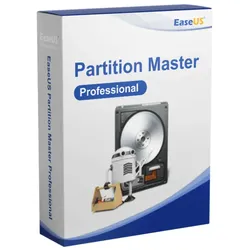
EaseUS Partition Master Pro 18.5, Dauerlizenz inkl. Lifetime Updates, DownloadDie EaseUS Partition Master Software ist ein vielseitiges Werkzeug, das die Verwaltung von Festplatten und Partitionen auf Windows-Computern erleichtert. Mit einer Fülle von Funktionen bietet sie eine umfassende Lösung für die Organisation, Sicherung und Optimierung Ihrer Speichermedien. Einfache Verwaltung von Festplatten und Partitionen Der EaseUS Partition Master bietet eine breite Palette von Funktionen, die es Benutzern ermöglichen, ihre Festplatten und Partitionen einfach zu verwalten. Mit Werkzeugen zum Erstellen, Löschen, Verschieben und Zusammenführen von Partitionen können Benutzer ihre Speichermedien nach ihren Anforderungen organisieren. Partition Management: Die Software ermöglicht es Benutzern, ihre Partitionen ohne Datenverlust zu verändern oder zu verschieben. Durch die flexible Verwaltung können NTFS-Systempartitionen vergrößert werden, ohne dass ein Neustart erforderlich ist, was die PC-Leistung maximiert. Die Funktion zur Zusammenführung von Partitionen ermöglicht es Benutzern, mehrere Partitionen nahtlos zu einer einzigen zusammenzufassen, wodurch Platz optimiert wird, ohne dass Daten verloren gehen. Partitionswiederherstellung: Im Falle eines Hardwareabsturzes oder versehentlichen Löschens können Benutzer mithilfe der Partitionswiederherstellungsfunktion verlorene oder beschädigte Partitionen wiederherstellen, selbst wenn das Betriebssystem nicht gebootet werden kann. Partition/Festplattenkopie: Benutzer können ihre gesamte Festplatte auf eine kleinere oder größere Festplatte kopieren, um ein Upgrade durchzuführen, ohne das Betriebssystem oder Anwendungen neu installieren zu müssen. Darüber hinaus können einzelne Partitionen auf andere Partitionen oder Festplatten kopiert werden. Betriebssystemmigration auf SSD/HDD: Mit dieser Funktion können Benutzer das Betriebssystem auf SSD oder HDD migrieren, ohne alles neu installieren zu müssen, einschließlich des Betriebssystems und aller Anwendungen. Weitere Hauptfunktionen: Reinigungs- und Optimierungswerkzeuge zur Aufrechterhaltung der optimalen Leistung des Computers. Dauerhaftes Löschen von Datenträgern oder Partitionen, um sensible Daten sicher zu entfernen. Einfache Erstellung, Formatierung, Löschung und Ausblendung von Partitionen. Unterstützung von Wechselspeichergeräten und bis zu 16 TB GPT-Datenträgern. Erstellung einer WinPE-Notfalldiskette. Management von Linux-Partitionen. Unterstützung der Wiederherstellung von FAT, NTFS, EXT2 & EXT3 Partitionen. Neuerungen in Version 18: Die neueste Version bietet ein vollständiges Upgrade der WinPE-Desktop-Umgebung sowie neue Reparaturtools für Startprobleme und ein Tool zum Entfernen von Windows-Passwörtern, um Benutzern bei der Lösung von Passwortproblemen zu helfen. Unterstützte Sprachen: Die Software ist in einer Vielzahl von Sprachen erhältlich, darunter Englisch, Deutsch, Japanisch, Französisch, Portugiesisch, Spanisch, Italienisch, Niederländisch, Chinesisch (traditionell und vereinfacht), Schwedisch, Dänisch, Russisch, Norwegisch, Polnisch, Ungarisch, Arabisch, Türkisch, Koreanisch und Indonesisch. Systemvoraussetzungen: Die EaseUS Partition Master Software ist mit einer Vielzahl von Windows-Betriebssystemen kompatibel, einschließlich Windows 11/10/8.1/8/7/Vista/XP. Die Hardwareanforderungen sind minimal, wodurch die Software auf den meisten Computern problemlos ausgeführt werden kann. Insgesamt bietet die EaseUS Partition Master Software eine umfassende Lösung zur Verwaltung von Festplatten und Partitionen auf Windows-Computern, mit einer benutzerfreundlichen Oberfläche und leistungsstarken Funktionen, die sowohl für Anfänger als auch für erfahrene Benutzer geeignet sind. Weitere Informationen und Produktupdates finden Sie auf der Homepage des Herstellers.34,90 €*Versand: 0,00 €Sichere Weiterleitung zum Anbieter
-
Breuer, David: Auf Erfolg programmiert - Mentale Updates im SportAuf Erfolg programmiert - Mentale Updates im Sport , Worauf kommt es in unserem digitalen Zeitalter wirklich an? Auf Erfolg programmiert stellt deutlich heraus: Mentale Updates sind wichtiger als Updates für deine technischen Geräte. David Breuer warnt vor digitalen Erfolgskillern und beschreibt, was sich Erfolgsmenschen auf die Hardware zwischen ihren Ohren laden, um mehr Potenzial zu entfalten. Mit diesen Updates kannst auch du den Gewinner in dir entwickeln. Seit vielen Jahren beschäftigt sich David Breuer damit, was den Gewinner vom Verlierer sowie den Anfänger vom Profi unterscheidet. Der Autor wurde Rekord-Torschütze in der Zweiten Handball-Bundesliga. Auf dem Weg dahin galt der heutige Redner und Coach immer als zu klein. Seine Botschaft: "Größe ist keine Frage des Körperlängenwachstums, sondern des Persönlichkeitswachstums. Jeder Mensch kann es zu wahrer persönlicher Größe bringen. Genau genommen hast du die richtige Größe, um über dich hinauszuwachsen." Mit dem Erfolgsupdates-Ansatz wird inspirierend und kreativ aufgezeigt, wie du im digitalen Zeitalter durch Persönlichkeitsentwicklung deine Erfolgschancen in Sport-, Bildungs-, Arbeits- und Lebenswelten signifikant steigerst. Mit diesem Buch werden dir Wege aufgezeigt, wie du über dich hinauswachsen kannst. #jederfängtmalKLEINan" Dominik Klein | TV-Experte, Handball-Weltmeister "Erfolg hat viele Gründe und ist dennoch schwer zu erlernen. Dieses Buch erklärt das mentale Werkzeug und ist der erste Schritt für den ganz persönlichen Erfolg." Moritz Fürste | Hockey-Olympiasieger, Mitgründer der Fitnesssportart Hyrox , Dachträgerzubehör > Transportsysteme , Auflage: 2. Auflage, Erscheinungsjahr: 20230821, Produktform: Kartoniert, Autoren: Breuer, David, Edition: REV, Auflage: 25002, Auflage/Ausgabe: 2. Auflage, Seitenzahl/Blattzahl: 256, Abbildungen: ca. 20 Abbildungen, 10 Tabellen, in s/w, Keyword: update; digitale welt; erfolgsupdates; gewinner; potenzial; praxiserfahrung; persönlichkeitsentwicklung; hardware; digitales zeitalter; wachstum; berufliche entwicklung, Fachschema: Sport / Psychologie, Soziologie, Politik~Gesundheit (psychologisch), Fachkategorie: Umgang mit persönlichen Problemen, Thema: Verstehen, Warengruppe: HC/Sport/Allgemeines, Lexika, Handbücher, Fachkategorie: Sportpsychologie, Thema: Optimieren, Text Sprache: ger, UNSPSC: 49019900, Warenverzeichnis für die Außenhandelsstatistik: 49019900, Verlag: Meyer + Meyer Fachverlag, Verlag: Meyer + Meyer Fachverlag, Verlag: Meyer & Meyer Fachverlag und Buchhandel GmbH, Länge: 134, Breite: 202, Höhe: 19, Gewicht: 352, Produktform: Kartoniert, Genre: Sachbuch/Ratgeber, Genre: Sachbuch/Ratgeber, Ähnliches Produkt: 9783840378362 9783840378058 9783840378423 9783840378089 9783840378164, Herkunftsland: DEUTSCHLAND (DE), Katalog: deutschsprachige Titel, Katalog: Gesamtkatalog, Katalog: Kennzeichnung von Titeln mit einer Relevanz > 30, Katalog: Lagerartikel, Book on Demand, ausgew. Medienartikel, Relevanz: 0050, Tendenz: -1, Unterkatalog: AK, Unterkatalog: Bücher, Unterkatalog: Hardcover, Unterkatalog: Lagerartikel,19,95 €*Versand: 0,00 €Sichere Weiterleitung zum Anbieter
-
Wie kann man automatische Updates deaktivieren?
Um automatische Updates zu deaktivieren, können Sie je nach Betriebssystem unterschiedliche Schritte befolgen. Für Windows 10 können Sie die automatischen Updates in den Einstellungen unter "Update und Sicherheit" deaktivieren. In macOS können Sie die automatischen Updates in den Systemeinstellungen unter "Softwareupdate" anpassen. Auf einem Android-Gerät können Sie die automatischen Updates in den Einstellungen unter "System" und "Systemupdate" deaktivieren. Auf einem iOS-Gerät können Sie die automatischen Updates in den Einstellungen unter "Allgemein" und "Softwareupdate" anpassen. Es ist jedoch wichtig zu beachten, dass regelmäßige Updates wichtig sind, um die Sicherheit und Leistung Ihres Geräts zu gewährleisten. **
-
Wie kann man automatische Updates deaktivieren iPhone?
Um automatische Updates auf einem iPhone zu deaktivieren, öffnen Sie die Einstellungen-App und tippen Sie auf "Allgemein". Wählen Sie dann "Softwareupdate" und deaktivieren Sie die Option "Automatische Updates". Alternativ können Sie auch unter "iTunes & App Store" die Option "Apps aktualisieren" deaktivieren. Dadurch werden automatische Updates für Apps deaktiviert, die im Hintergrund heruntergeladen werden. Es ist wichtig zu beachten, dass das Deaktivieren automatischer Updates dazu führen kann, dass wichtige Sicherheitsupdates für Ihr iPhone verzögert werden. Stellen Sie daher sicher, dass Sie regelmäßig manuelle Updates durchführen. **
-
Wie kann ich automatische Updates deaktivieren Android?
Um automatische Updates auf einem Android-Gerät zu deaktivieren, gehe zu den Einstellungen und wähle den Punkt "System" oder "Software-Update" aus. Dort findest du die Option für automatische Updates. Du kannst sie deaktivieren, um manuell zu entscheiden, wann Updates heruntergeladen und installiert werden sollen. Alternativ kannst du auch die Einstellungen der jeweiligen App aufrufen und dort die automatischen Updates deaktivieren. Stelle sicher, dass du regelmäßig manuelle Updates durchführst, um die Sicherheit und Leistung deines Geräts zu gewährleisten. **
-
Wie kann ich bei Windows 10 Updates deaktivieren?
Um bei Windows 10 Updates zu deaktivieren, kannst du in den Einstellungen unter "Update und Sicherheit" die Option "Erweiterte Optionen" auswählen. Dort kannst du die automatischen Updates pausieren oder den Zeitpunkt für die Installation festlegen. Alternativ kannst du auch den Dienst "Windows Update" im Task-Manager deaktivieren, um Updates vorübergehend zu stoppen. Es ist jedoch wichtig zu beachten, dass regelmäßige Updates wichtig für die Sicherheit und Leistung deines Systems sind. Daher sollte die Deaktivierung von Updates nur in Ausnahmefällen und mit Vorsicht erfolgen. **
Ähnliche Suchbegriffe für Updates deaktivieren
-
Wissen speichern, Wissen ordnen, Wissen übertragen, Fachbücher von Bettina SchöllerWissen über die Welt ist während des Mittelalters entweder in Karten oder in Texten festgehalten worden. Welche Rolle spielten diese unterschiedlichen Möglichkeiten der Aufzeichnung bei der Speicherung von Wissen? Welche Verfahren der Wissensordnung nutzten die Autoren und auf welche Weise zirkulierte Wissen zwischen den beiden Formen der Darstellung? Ausgehend von der berühmten, nach 1262 entstandenen Londoner Psalterkarte, die hier neu editorisch erfasst ist, werden Karten und Texte des Hochmittelalters vergleichend untersucht. Besonderes Augenmerk gilt der Descriptio Mappe Mundi Hugos von St. Viktor, deren inhaltliche Nähe zur Psalterkarte erstmals aufgezeigt wird. Mit einbezogen werden zudem die berühmten Weltkarten aus Ebstorf und Hereford sowie die wenig bekannte Lambethkarte. Die Studie begreift geografische Wissensträger als reflektierte Formen der Darstellung.52,00 €*Versand: 0,00 €Sichere Weiterleitung zum Anbieter
-
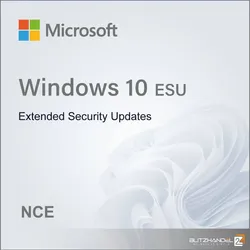
Microsoft Windows 10 ESU - Extended Security Updates (NCE)Hinweis: Windows 10 ESU – Extended Security Updates (NCE) ist kein eigenständiges Betriebssystem, sondern ein Add-on-Produkt zur Verlängerung des Sicherheits-Supports für bestehende Windows 10-Installationen . Für die Nutzung ist z.B. eine gültige und aktivierte Windows 10 Pro , Windows 10 Education , Workstation Edition und Windows Enterprise Lizenz erforderlich. Das ESU-Abonnement ermöglicht den weiteren Erhalt kritischer Sicherheitsupdates nach dem offiziellen Supportende am 14. Oktober 2025 . Windows 10 ESU – Extended Security Updates (NCE) Verlängerte Sicherheitsupdates im New Commerce Experience (NCE) für Unternehmen, Organisationen und öffentliche Einrichtungen Windows 10 ESU – Extended Security Updates (NCE) ermöglicht es Unternehmen und Organisationen, weiterhin Sicherheitsupdates für Windows 10 zu erhalten, auch nachdem der offizielle Support am 14. Oktober 2025 ausgelaufen ist. So bleibt Ihre bestehende Infrastruktur sicher und stabil, während Sie Ihre Migration zu Windows 11 planen. Das NCE-Modell sorgt für eine einfache Lizenzverwaltung direkt über Ihr Microsoft-Konto. Die Bereitstellung erfolgt Cloud-basiert, ohne Produktschlüssel. Sicherheitsupdates werden zentral verteilt und gewährleisten lückenlosen Schutz vor neuen Bedrohungen – ganz ohne Neuinstallation oder Hardwarewechsel Sie haben die Wahl zwischen zwei maßgeschneiderten Versionen: Commercial: Für Unternehmen und Abteilungen – inklusive Branding, Rechteverwaltung und Teamsteuerung. NPO/EDU: Für gemeinnützige Organisationen (Non-Profits) oder Bildungseinrichtungen wie Schulen, Lehrkräfte und Studierende 1. Zweck & Zielgruppe Windows 10 ESU (Extended Security Updates) – NCE richtet sich an Organisationen, Behörden und Unternehmen, die weiterhin auf Windows 10 angewiesen sind, jedoch nicht sofort auf Windows 11 migrieren können. Die Lizenz bietet fortlaufende Sicherheitsupdates, um kritische Systeme zu schützen und Compliance-Anforderungen zu erfüllen. Mit der NCE-Variante profitieren Sie von einer modernen, cloudbasierten Lizenzverwaltung über das Microsoft 365 Admin-Center. So behalten Sie jederzeit volle Kontrolle über Ihre Sicherheitsrichtlinien und Update-Strategien – ganz ohne aufwendige IT-Prozesse. Laufzeit: Das ESU-Programm beginnt nach dem Supportende von Windows 10 am 14. Oktober 2025 und bietet bis zu drei Jahre zusätzlichen Schutz – mit jährlicher Verlängerung bis Oktober 2028. 2. Hauptfunktionen Verlängerte Sicherheitsupdates: Schutz vor neuen Bedrohungen und Schwachstellen nach dem offiziellen Supportende. Kompatibilität: Unterstützt Windows 10 Enterprise, Education und IoT Enterprise. Einfache Bereitstellung: Aktivierung und Verwaltung über das Microsoft 365 Admin-Center. Jährliches Verlängerungsmodell: Flexible Laufzeiten im Rahmen der New Commerce Experience (NCE). Cloudbasierte Verwaltung: Keine Produktschlüssel erforderlich – Lizenzen werden direkt Ihrem Microsoft-Konto hinzugefügt. DSGVO-konforme Sicherheit: Speicherung und Update-Bereitstellung über zertifizierte Microsoft-Rechenzentren in der EU. Minimale Systemänderungen: Keine Neuinstallation des Betriebssystems nötig. Kompatibilität mit Microsoft Defender: Kombinierbar mit Endpoint Security Lösungen und Intune. Ihre Vorteile mit Windows 10 ESU (NCE) Kompatibel mit bestehenden Systemen Windows 10 ESU funktioniert nahtlos mit Ihrer vorhandenen Hardware, Software und Netzwerkinfrastruktur – ideal für langlebige IT-Umgebungen. Keine Neuinstallation nötig Die Updates werden über Windows Update oder WSUS eingespielt. Ihre bestehenden Systeme bleiben vollständig intakt. DSGVO-konforme Sicherheit Microsoft erfüllt höchste Datenschutzstandards, einschließlich ISO 27001 und DSGVO. Ihre Daten bleiben in sicheren europäischen Rechenzentren. Kostenkontrolle durch Jahreslizenz Planen Sie Ihre IT-Ausgaben präzise. Durch das Jahresmodell bleiben die Kosten transparent und planbar, ohne unerwartete Zusatzgebühren oder versteckte Aufpreise. Schutz kritischer Infrastrukturen Ideal für Krankenhäuser, Industrieanlagen und Verwaltungssysteme, die aus Stabilitätsgründen nicht sofort migrieren können. Ihre Systeme bleiben sicher und betriebsbereit. Schnelle Aktivierung Nach der Bestellung wird die Lizenz direkt Ihrem Microsoft-Konto zugewiesen. Updates werden automatisch aktiviert – ohne manuelle Installation oder lange Wartezeiten. Hohe Systemstabilität ESU garantiert Sicherheit, ohne Systemveränderungen vorzunehmen. Ihre bestehende Umgebung bleibt stabil, getestet und kompatibel mit bewährten Unternehmensanwendungen. Einfache Integration in IT-Strukturen Die Verwaltung erfolgt über bekannte Microsoft-Tools wie Intune und das 365 Admin-Center. IT-Administratoren können ESU sofort in bestehende Richtlinien einbinden. Zukunftssichere Übergangslösung Windows 10 ESU bietet Ihnen Zeit, um den Umstieg auf Windows 11 strategisch und ohne Risiko zu planen. So bleibt Ihr Unternehmen sicher, produktiv und flexibel. Warum sollten Sie bei uns kaufen ? Wir kaufen Lizenzen in großen Mengen ei...314,95 €*Versand: 0,00 €Sichere Weiterleitung zum Anbieter
-
EaseUS Partition Master Pro 18.5, Dauerlizenz inkl. Lifetime Updates, DownloadDie EaseUS Partition Master Software ist ein vielseitiges Werkzeug, das die Verwaltung von Festplatten und Partitionen auf Windows-Computern erleichtert. Mit einer Fülle von Funktionen bietet sie eine umfassende Lösung für die Organisation, Sicherung und Optimierung Ihrer Speichermedien. Einfache Verwaltung von Festplatten und Partitionen Der EaseUS Partition Master bietet eine breite Palette von Funktionen, die es Benutzern ermöglichen, ihre Festplatten und Partitionen einfach zu verwalten. Mit Werkzeugen zum Erstellen, Löschen, Verschieben und Zusammenführen von Partitionen können Benutzer ihre Speichermedien nach ihren Anforderungen organisieren. Partition Management: Die Software ermöglicht es Benutzern, ihre Partitionen ohne Datenverlust zu verändern oder zu verschieben. Durch die flexible Verwaltung können NTFS-Systempartitionen vergrößert werden, ohne dass ein Neustart erforderlich ist, was die PC-Leistung maximiert. Die Funktion zur Zusammenführung von Partitionen ermöglicht es Benutzern, mehrere Partitionen nahtlos zu einer einzigen zusammenzufassen, wodurch Platz optimiert wird, ohne dass Daten verloren gehen. Partitionswiederherstellung: Im Falle eines Hardwareabsturzes oder versehentlichen Löschens können Benutzer mithilfe der Partitionswiederherstellungsfunktion verlorene oder beschädigte Partitionen wiederherstellen, selbst wenn das Betriebssystem nicht gebootet werden kann. Partition/Festplattenkopie: Benutzer können ihre gesamte Festplatte auf eine kleinere oder größere Festplatte kopieren, um ein Upgrade durchzuführen, ohne das Betriebssystem oder Anwendungen neu installieren zu müssen. Darüber hinaus können einzelne Partitionen auf andere Partitionen oder Festplatten kopiert werden. Betriebssystemmigration auf SSD/HDD: Mit dieser Funktion können Benutzer das Betriebssystem auf SSD oder HDD migrieren, ohne alles neu installieren zu müssen, einschließlich des Betriebssystems und aller Anwendungen. Weitere Hauptfunktionen: Reinigungs- und Optimierungswerkzeuge zur Aufrechterhaltung der optimalen Leistung des Computers. Dauerhaftes Löschen von Datenträgern oder Partitionen, um sensible Daten sicher zu entfernen. Einfache Erstellung, Formatierung, Löschung und Ausblendung von Partitionen. Unterstützung von Wechselspeichergeräten und bis zu 16 TB GPT-Datenträgern. Erstellung einer WinPE-Notfalldiskette. Management von Linux-Partitionen. Unterstützung der Wiederherstellung von FAT, NTFS, EXT2 & EXT3 Partitionen. Neuerungen in Version 18: Die neueste Version bietet ein vollständiges Upgrade der WinPE-Desktop-Umgebung sowie neue Reparaturtools für Startprobleme und ein Tool zum Entfernen von Windows-Passwörtern, um Benutzern bei der Lösung von Passwortproblemen zu helfen. Unterstützte Sprachen: Die Software ist in einer Vielzahl von Sprachen erhältlich, darunter Englisch, Deutsch, Japanisch, Französisch, Portugiesisch, Spanisch, Italienisch, Niederländisch, Chinesisch (traditionell und vereinfacht), Schwedisch, Dänisch, Russisch, Norwegisch, Polnisch, Ungarisch, Arabisch, Türkisch, Koreanisch und Indonesisch. Systemvoraussetzungen: Die EaseUS Partition Master Software ist mit einer Vielzahl von Windows-Betriebssystemen kompatibel, einschließlich Windows 11/10/8.1/8/7/Vista/XP. Die Hardwareanforderungen sind minimal, wodurch die Software auf den meisten Computern problemlos ausgeführt werden kann. Insgesamt bietet die EaseUS Partition Master Software eine umfassende Lösung zur Verwaltung von Festplatten und Partitionen auf Windows-Computern, mit einer benutzerfreundlichen Oberfläche und leistungsstarken Funktionen, die sowohl für Anfänger als auch für erfahrene Benutzer geeignet sind. Weitere Informationen und Produktupdates finden Sie auf der Homepage des Herstellers.34,90 €*Versand: 0,00 €Sichere Weiterleitung zum Anbieter
-
Wie kann ich automatische Updates von Apps deaktivieren?
Um automatische Updates von Apps auf deinem Gerät zu deaktivieren, musst du in die Einstellungen deiner App Store-Plattform gehen, sei es der Google Play Store oder der Apple App Store. Dort findest du die Option, automatische Updates für Apps zu deaktivieren. Alternativ kannst du auch in den Einstellungen deines Geräts nach der entsprechenden Option suchen, um automatische App-Updates zu deaktivieren. Dadurch behältst du die Kontrolle darüber, wann und welche Apps aktualisiert werden. Es ist wichtig, regelmäßig manuelle Updates durchzuführen, um die Sicherheit und Leistung deiner Apps zu gewährleisten. **
-
Wie kann man automatische Updates deaktivieren Windows 10?
Um automatische Updates in Windows 10 zu deaktivieren, können Sie die Einstellungen öffnen und zu "Update und Sicherheit" navigieren. Dort können Sie unter "Windows Update" die Optionen für die Update-Einstellungen ändern. Sie können wählen, ob und wann Updates heruntergeladen und installiert werden sollen. Alternativ können Sie auch den Update-Dienst in den Windows-Diensten deaktivieren, um automatische Updates zu stoppen. Es ist jedoch wichtig zu beachten, dass regelmäßige Updates wichtig sind, um die Sicherheit und Leistung Ihres Systems zu gewährleisten. Daher sollten Sie automatische Updates nur deaktivieren, wenn es unbedingt erforderlich ist. **
-
Warum ist das Deaktivieren von Updates in Windows 10 so kompliziert geworden?
Das Deaktivieren von Updates in Windows 10 wurde komplizierter, um sicherzustellen, dass Benutzer regelmäßig wichtige Sicherheits- und Stabilitätsupdates erhalten. Microsoft hat erkannt, dass viele Benutzer Updates ignorieren oder verzögern, was zu Sicherheitslücken und Problemen führen kann. Durch die Einführung von automatischen Updates möchte Microsoft sicherstellen, dass alle Benutzer die neuesten Patches und Verbesserungen erhalten. **
-
Was bedeutet es, unter erweiterten Optionen Updates für andere Microsoft-Produkte bereitzustellen, wenn man Windows 10-Updates einfach deaktivieren möchte?
Wenn du unter erweiterten Optionen Updates für andere Microsoft-Produkte bereitstellst, werden Updates für andere Microsoft-Produkte wie Office oder Visual Studio ebenfalls heruntergeladen und installiert. Wenn du Windows 10-Updates deaktivieren möchtest, solltest du diese Option nicht aktivieren, da dies dazu führen kann, dass Updates für andere Microsoft-Produkte weiterhin heruntergeladen und installiert werden. **
* Alle Preise verstehen sich inklusive der gesetzlichen Mehrwertsteuer und ggf. zuzüglich Versandkosten. Die Angebotsinformationen basieren auf den Angaben des jeweiligen Shops und werden über automatisierte Prozesse aktualisiert. Eine Aktualisierung in Echtzeit findet nicht statt, so dass es im Einzelfall zu Abweichungen kommen kann. ** Hinweis: Teile dieses Inhalts wurden von KI erstellt.